
Microsoft Teams Rooms
Czym jest i dlaczego zmienia sposób prowadzenia spotkań?
Microsoft Teams Rooms w skrócie
✅ platforma do sal konferencyjnych,
✅ licencja + konto zasobu + certyfikowany sprzęt,
✅ rozpoczęcie spotkania jednym kliknięciem,
✅ centralne zarządzanie,
✅ obsługa małych i dużych sal.
Choć Microsoft Teams stał się standardowym narzędziem komunikacji, codziennym spotkaniom online nadal towarzyszą podobne problemy. W wielu salach konferencyjnych użytkownicy wciąż rozpoczynają spotkanie od podłączania laptopa, wybierania odpowiednich urządzeń audio i rozwiązywania problemów technicznych. W efekcie pierwsze minuty spotkania zamiast na rozmowę poświęcane są na konfigurację sprzętu.
Microsoft Teams Rooms powstał właśnie po to, aby wyeliminować te trudności.
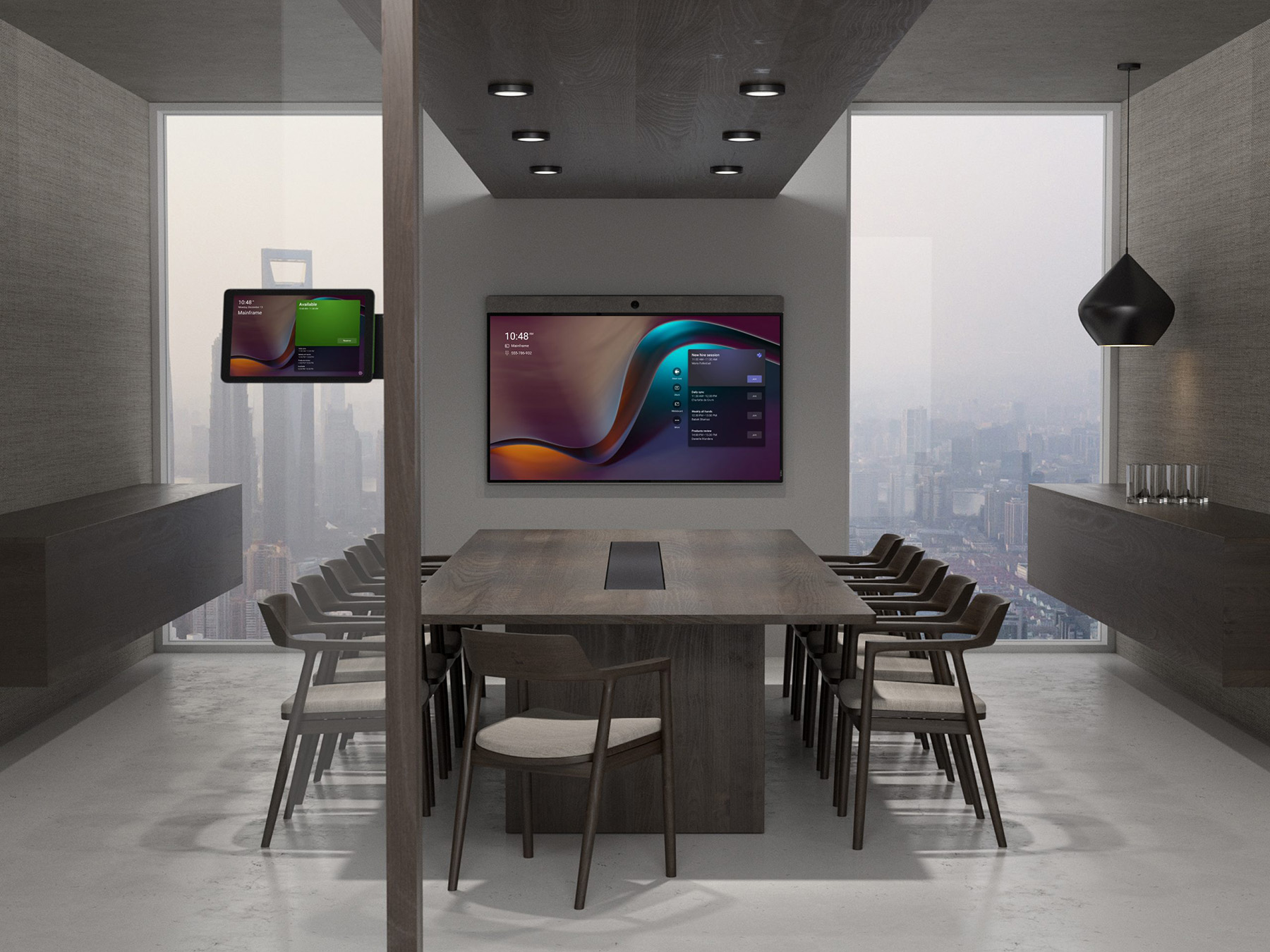
Warto jednak wyjaśnić jedną rzecz. Microsoft Teams Rooms nie jest pojedynczym urządzeniem ani wyłącznie licencją Microsoft.
To platforma przeznaczona do sal konferencyjnych, która w połączeniu z odpowiednią licencją, kontem zasobu oraz certyfikowanymi urządzeniami tworzy kompletny system do prowadzenia spotkań hybrydowych.
W skrócie:
Z czego składa się system Microsoft Teams Rooms?
Microsoft Teams Rooms to kompletna platforma do sal konferencyjnych. Aby działała, potrzebne są trzy elementy:
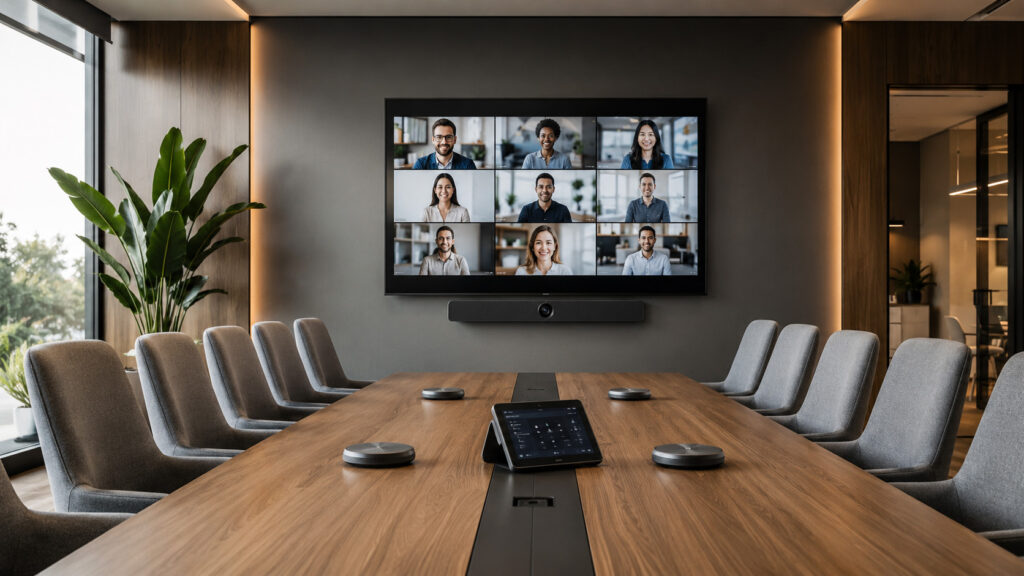
| Element | Opis |
Platforma Microsoft Teams Rooms | Oprogramowanie umożliwiające prowadzenie spotkań hybrydowych w sali konferencyjnej. |
Licencja Microsoft Teams Rooms i konto sali | Umożliwiają planowanie spotkań, wyświetlanie kalendarza sali, dołączanie jednym kliknięciem oraz zdalne zarządzanie systemem. |
Certyfikowane urządzenia | Kamera, mikrofony, głośniki, panel sterowania oraz moduł obliczeniowy producentów takich jak Cisco, Logitech, Yealink, Poly, Jabra, Neat czy Crestron. |
Dopiero połączenie tych trzech elementów tworzy kompletny system Microsoft Teams Rooms gotowy do pracy w sali konferencyjnej.
Co wyróżnia Microsoft Teams Rooms?
Największą różnicą w porównaniu z tradycyjnym korzystaniem z aplikacji Microsoft Teams jest sposób obsługi sali konferencyjnej.
W klasycznym modelu użytkownik przed każdym spotkaniem podłącza laptop, wybiera kamerę i mikrofony oraz konfiguruje urządzenia audio-wideo. W Microsoft Teams Rooms wszystkie elementy zostały wcześniej zintegrowane i skonfigurowane, dlatego użytkownik korzysta z nich jak z jednego spójnego systemu.
Dzięki temu użytkownicy skupiają się na spotkaniu, a nie na obsłudze technologii.
W praktyce oznacza to, że użytkownik może:
- rozpocząć spotkanie jednym dotknięciem panelu sterowania,
- automatycznie korzystać z właściwej kamery, mikrofonów i głośników,
- udostępniać prezentacje przewodowo lub bezprzewodowo,
- prowadzić spotkania bez każdorazowego podłączania własnego laptopa,
- korzystać z jednolitego sposobu obsługi we wszystkich salach konferencyjnych,
- umożliwić działowi IT centralne zarządzanie urządzeniami.
Dlaczego zwykły Microsoft Teams to za mało w sali konferencyjnej?
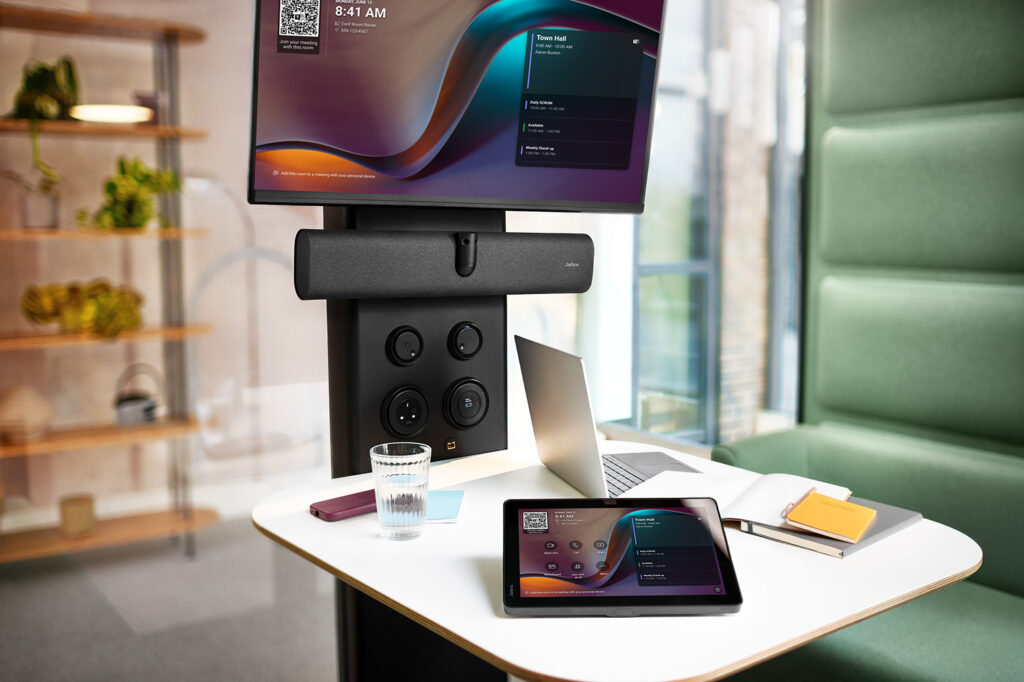
Wiele firm korzysta z Microsoft Teams na co dzień i zakłada, że wyposażenie sali konferencyjnej sprowadza się do podłączenia laptopa do monitora lub projektora. Takie rozwiązanie sprawdza się podczas okazjonalnych spotkań. Gdy jednak wideokonferencje stają się codziennością, szybko pojawiają się problemy organizacyjne i techniczne.
Każde spotkanie wymaga podłączenia komputera, wyboru odpowiedniej kamery i mikrofonów oraz sprawdzenia ustawień dźwięku. Jeżeli z sali korzysta wielu pracowników, każdy wykonuje te same czynności od początku. W efekcie pierwsze minuty spotkania często poświęcane są na konfigurację zamiast na rozmowę.
Dodatkowym wyzwaniem jest jakość dźwięku i obrazu. Kamera wbudowana w laptop zwykle nie obejmuje wszystkich uczestników, a mikrofony nie są przystosowane do pracy w większych pomieszczeniach. Zdalni uczestnicy mają trudności ze słyszeniem rozmowy, a osoby siedzące dalej od komputera często pozostają poza kadrem.
Microsoft Teams Rooms rozwiązuje te problemy, ponieważ cała infrastruktura sali konferencyjnej została wcześniej zaprojektowana i skonfigurowana jako jeden spójny system. Użytkownicy nie muszą zastanawiać się, z którego urządzenia korzysta kamera, gdzie wybrać odpowiedni mikrofon ani jak udostępnić obraz.
Microsoft Teams na laptopie a Microsoft Teams Rooms
| Korzystanie z Microsoft Teams na laptopie | Microsoft Teams Rooms |
| ➡️ Każde spotkanie wymaga podłączenia komputera. | ✅ Sala jest zawsze gotowa do rozpoczęcia spotkania. |
| ➡️ Użytkownik wybiera kamerę, mikrofon i głośniki. | ✅ System automatycznie wykorzystuje skonfigurowane urządzenia. |
| ➡️ Częste problemy z kablami i konfiguracją. | ✅ Spotkanie rozpoczyna się jednym dotknięciem panelu. |
| ➡️ Jakość zależy od laptopa uczestnika. | ✅ Profesjonalne kamery, mikrofony i głośniki zapewniają stałą jakość. |
| ➡️ Każdy pracownik obsługuje sprzęt inaczej. | ✅ Wszystkie sale działają według tego samego schematu. |
| ➡️ Więcej zgłoszeń do działu IT. | ✅ Centralne zarządzanie urządzeniami i łatwiejsze utrzymanie infrastruktury. |
Dla organizacji, które regularnie prowadzą spotkania hybrydowe, różnica jest odczuwalna już od pierwszego dnia użytkowania. Microsoft Teams Rooms nie zastępuje aplikacji Microsoft Teams – przenosi ją do profesjonalnie wyposażonej sali konferencyjnej, w której wszystkie elementy współpracują ze sobą jako jeden system. Dzięki temu technologia przestaje być przeszkodą, a staje się narzędziem wspierającym współpracę.
Jak działa Microsoft Teams Rooms?
Z perspektywy użytkownika cały proces sprowadza się do wybrania zaplanowanego spotkania na panelu dotykowym i naciśnięcia przycisku „Dołącz”.
Za prostotę obsługi odpowiada jednak współpraca kilku elementów systemu. Licencja Microsoft Teams Rooms, konto sali oraz certyfikowane urządzenia audio-wideo działają jako jedno zintegrowane środowisko, dzięki czemu użytkownik nie musi ręcznie konfigurować kamery, mikrofonów ani sposobu wyświetlania obrazu.
Schemat działania Microsoft Teams Rooms wygląda następująco:
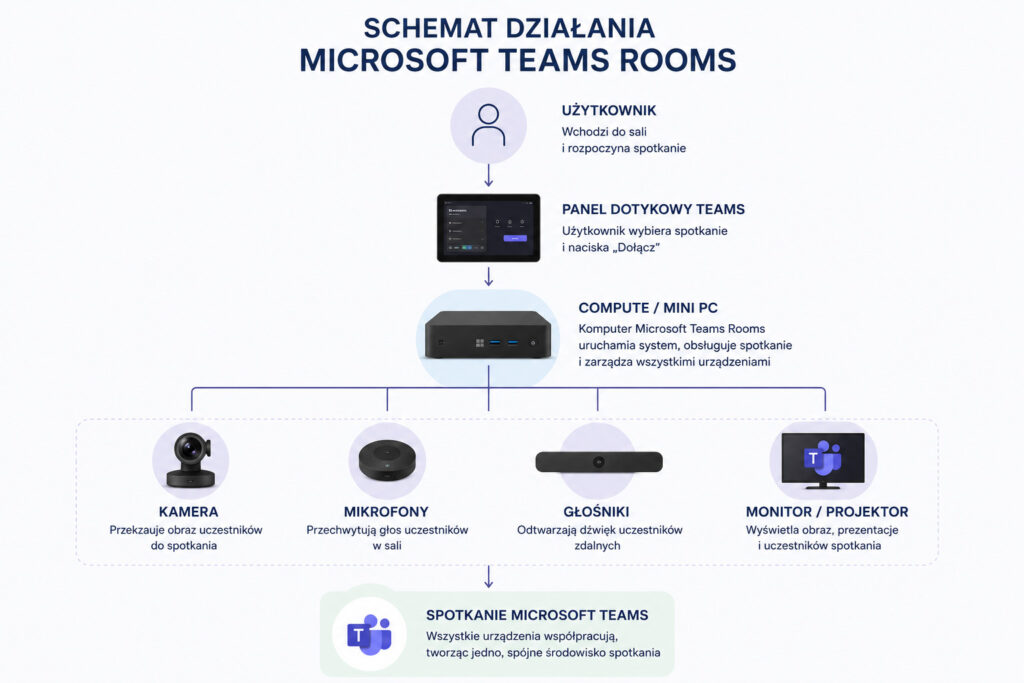
Po uruchomieniu spotkania wszystkie elementy automatycznie rozpoczynają współpracę. Użytkownik widzi jedynie prosty panel sterowania, natomiast cała komunikacja pomiędzy urządzeniami odbywa się w tle.
Co istotne, niezależnie od tego, czy sala została wyposażona w rozwiązania Cisco, Logitech, Yealink, Poly, Jabra czy Neat, sposób korzystania z Microsoft Teams Rooms pozostaje bardzo podobny. To właśnie jedna z największych zalet certyfikowanego ekosystemu Microsoft – użytkownicy mogą korzystać z urządzeń różnych producentów, zachowując spójny sposób obsługi wszystkich sal konferencyjnych.
Jak wygląda spotkanie?
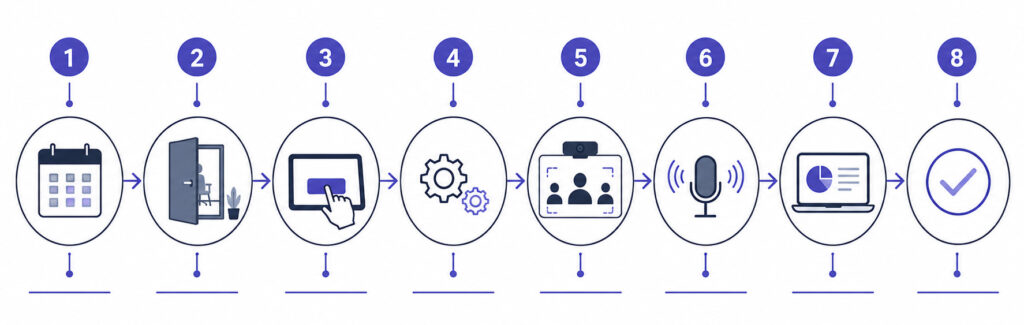
Obsługa systemu Microsoft Teams Rooms została zaprojektowana tak, aby była maksymalnie intuicyjna.
Użytkownik wchodzi do sali
Na panelu sterowania wyświetlany jest kalendarz sali z zaplanowanymi spotkaniami. Dzięki przypisanemu kontu zasobu wszystkie rezerwacje pojawiają się automatycznie.
Spotkanie rozpoczyna się jednym dotknięciem
Użytkownik wybiera odpowiednie spotkanie i naciska przycisk „Dołącz”. Nie musi uruchamiać aplikacji Microsoft Teams na własnym komputerze ani podłączać laptopa do monitora.
System przygotowuje salę do spotkania
Po dołączeniu do spotkania system automatycznie aktywuje kamerę, mikrofony, głośniki oraz monitor lub projektor. Wszystkie urządzenia korzystają z wcześniej przygotowanej konfiguracji, dzięki czemu sala działa w przewidywalny sposób niezależnie od tego, kto z niej korzysta.
Kamera automatycznie kadruje uczestników
W zależności od zastosowanych urządzeń kamera może objąć całą grupę, śledzić osobę mówiącą lub prezentować uczestników w osobnych kadrach. Użytkownik nie musi ręcznie regulować zoomu ani zmieniać ustawienia kamery.
Mikrofony i system audio dbają o jakość rozmowy
Mikrofony przechwytują głos uczestników znajdujących się w sali, a głośniki odtwarzają wypowiedzi osób uczestniczących zdalnie. W bardziej rozbudowanych systemach procesor DSP eliminuje echo, redukuje pogłos i poprawia zrozumiałość mowy.
Użytkownik udostępnia prezentację
Treści można udostępnić bezprzewodowo lub poprzez podłączenie laptopa do przygotowanego wejścia, na przykład HDMI lub USB-C. Komputer użytkownika służy wyłącznie jako źródło prezentacji – samo spotkanie nadal obsługiwane jest przez system Microsoft Teams Rooms.
Zarządzanie spotkaniem odbywa się z jednego panelu
Panel sterowania umożliwia między innymi: wyciszenie mikrofonów, regulację głośności, zmianę układu widoku, sterowanie kamerą, zapraszanie kolejnych uczestników, zakończenie spotkania.
Sala jest gotowa na kolejne spotkanie
Po zakończeniu rozmowy użytkownik wybiera opcję opuszczenia spotkania. System rozłącza połączenie i automatycznie przygotowuje salę do kolejnego użycia.
Najważniejsza różnica
W tradycyjnej sali konferencyjnej użytkownik najpierw przygotowuje sprzęt do pracy, a dopiero później rozpoczyna spotkanie. W systemie Microsoft Teams Rooms cała konfiguracja została wykonana wcześniej – użytkownik wchodzi do sali, naciska „Dołącz” i może od razu rozpocząć rozmowę.
Główne zalety
Microsoft Teams Rooms nie zmienia sposobu prowadzenia spotkań wyłącznie od strony technicznej. Przede wszystkim eliminuje problemy, które każdego dnia zabierają czas pracownikom i utrudniają współpracę podczas spotkań hybrydowych.
| Problem w tradycyjnej sali konferencyjnej | Korzyść z Microsoft Teams Rooms |
⚠️ Każde spotkanie rozpoczyna się od podłączania laptopa i konfiguracji sprzętu. | ✅ Spotkanie uruchamiane jest jednym dotknięciem panelu dotykowego. |
⚠️ Uczestnicy zdalni słabo słyszą rozmowę. | ✅ Profesjonalne mikrofony i system audio zapewniają wyraźny dźwięk w całej sali. |
⚠️ Kamera obejmuje tylko część uczestników. | ✅ Inteligentne kamery automatycznie kadrują osoby znajdujące się w pomieszczeniu. |
⚠️ Każdy użytkownik obsługuje salę w inny sposób. | ✅ Wszystkie sale działają według tego samego, intuicyjnego schematu. |
⚠️ Dział IT często pomaga rozwiązywać problemy przed spotkaniami. | ✅ Centralne zarządzanie urządzeniami ogranicza liczbę zgłoszeń i ułatwia administrację. |
⚠️ Trudności z udostępnianiem prezentacji i materiałów. | ✅ Szybkie udostępnianie treści przewodowo lub bezprzewodowo. |
⚠️ Spotkania hybrydowe są mniej komfortowe niż spotkania stacjonarne. | ✅ Uczestnicy w sali i online mają podobne doświadczenia i lepszą jakość komunikacji. |
Korzyści dla użytkowników
prostsza obsługa sal konferencyjnych, szybsze rozpoczynanie spotkań, lepsza jakość obrazu i dźwięku, wygodne udostępnianie prezentacji, spójny sposób korzystania z każdej sali.
Korzyści dla działu IT
centralne zarządzanie urządzeniami, łatwiejsza konfiguracja i aktualizacje, mniejsza liczba zgłoszeń dotyczących problemów podczas spotkań, możliwość monitorowania stanu urządzeń i reagowania na awarie.
Korzyści dla organizacji
bardziej efektywne spotkania hybrydowe, lepsza współpraca między pracownikami stacjonarnymi i zdalnymi, profesjonalny wizerunek podczas spotkań z klientami i partnerami, możliwość standaryzacji wyposażenia sal w całej organizacji.
Certyfikowane urządzenia
Microsoft rozwija platformę Microsoft Teams Rooms oraz program certyfikacji, w ramach którego partnerzy technologiczni projektują urządzenia spełniające wymagania dotyczące jakości obrazu i dźwięku, bezpieczeństwa, zarządzania oraz integracji z Microsoft Teams.
Najpopularniejsi producenci certyfikowanych urządzeń Microsoft Teams Rooms
| Producent | Charakterystyka |
| Cisco | Zaawansowane rozwiązania do średnich i dużych sal konferencyjnych oraz sal zarządu. Bogate funkcje AI, wysoka jakość obrazu i dźwięku oraz rozbudowane możliwości integracji. |
| Logitech | Jedna z najpopularniejszych platform Microsoft Teams Rooms. Szeroka oferta urządzeń do małych, średnich i dużych sal, łatwa rozbudowa oraz intuicyjna obsługa. |
| Yealink | Kompleksowe rozwiązania do sal konferencyjnych w atrakcyjnym stosunku możliwości do ceny. Dostępne zarówno systemy Android, jak i Windows. |
| Poly (HP Poly) | Profesjonalne systemy wideokonferencyjne cenione za wysoką jakość audio i łatwość wdrożenia w środowisku Microsoft Teams. |
| Jabra | Kompaktowe rozwiązania idealne do niewielkich sal spotkań oraz przestrzeni typu huddle room. |
| Neat | Nowoczesne urządzenia zaprojektowane z myślą o prostocie obsługi, estetyce oraz zaawansowanych funkcjach AI. |
| Crestron | Producent paneli sterowania, systemów rezerwacji sal oraz zaawansowanych rozwiązań integracyjnych wykorzystywanych w większych projektach AV. |
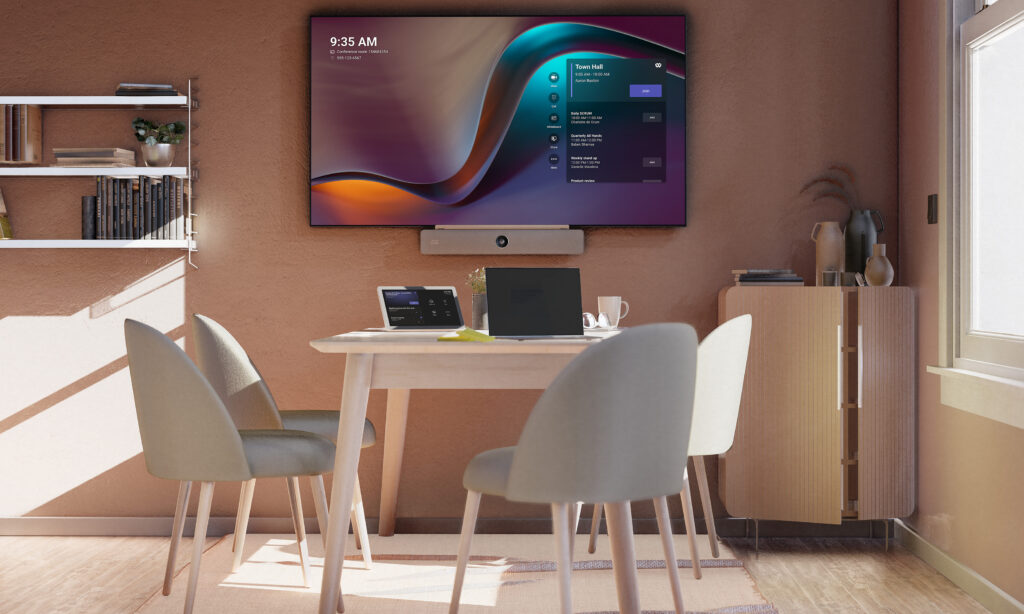
Czy warto ograniczać się do jednego producenta?
Nowoczesne systemy wideokonferencyjne bardzo często łączą rozwiązania różnych producentów. Przykładowo system Microsoft Teams Rooms może współpracować z monitorem Samsung lub LG, projektorem Epson, mikrofonami Shure, systemem DSP Biamp czy nagłośnieniem JBL lub Yamaha. Dzięki profesjonalnej integracji możliwe jest również wykorzystanie części istniejącej infrastruktury podczas modernizacji sali konferencyjnej.
To właśnie dlatego wybór producenta powinien być ostatnim etapem projektu. Najpierw warto określić potrzeby użytkowników, wielkość sali oraz sposób prowadzenia spotkań, a dopiero później dobrać urządzenia najlepiej odpowiadające konkretnemu zastosowaniu.
💡 Wskazówka Nomacom
Dobieramy rozwiązania indywidualnie, projektując systemy Microsoft Teams Rooms w oparciu o technologie takich producentów jak Cisco, Logitech, Yealink, Poly, Jabra, Neat i Crestron oraz integrując je z monitorami, projektorami i systemami audio wielu innych marek.
Dzięki współpracy z wieloma producentami możemy zaprojektować rozwiązanie dopasowane do potrzeb organizacji, zamiast ograniczać się do jednego ekosystemu technologicznego.
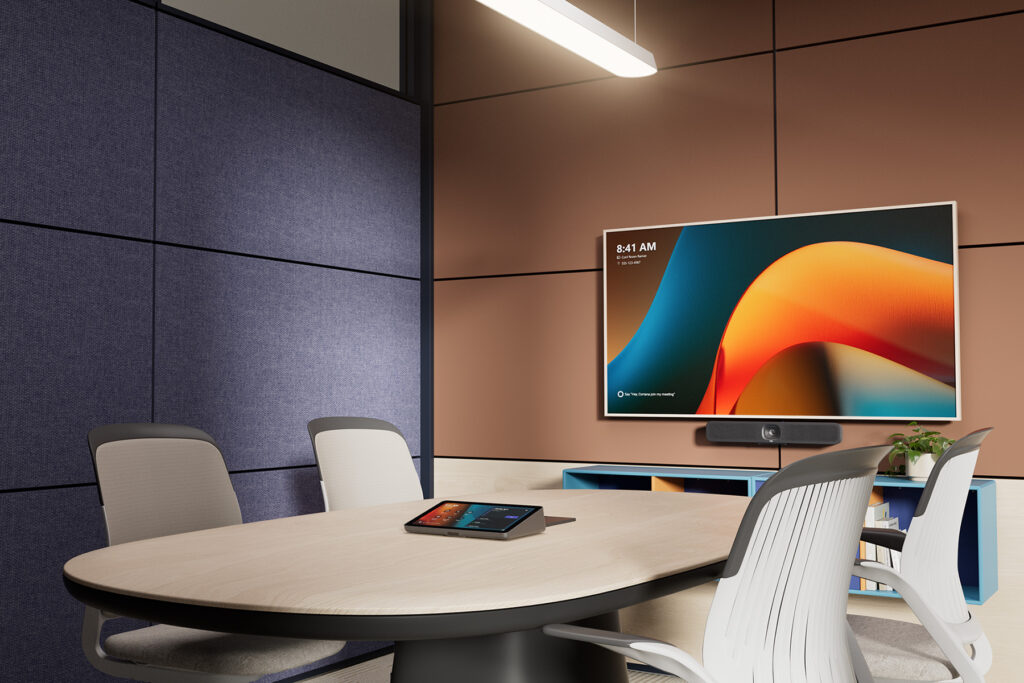
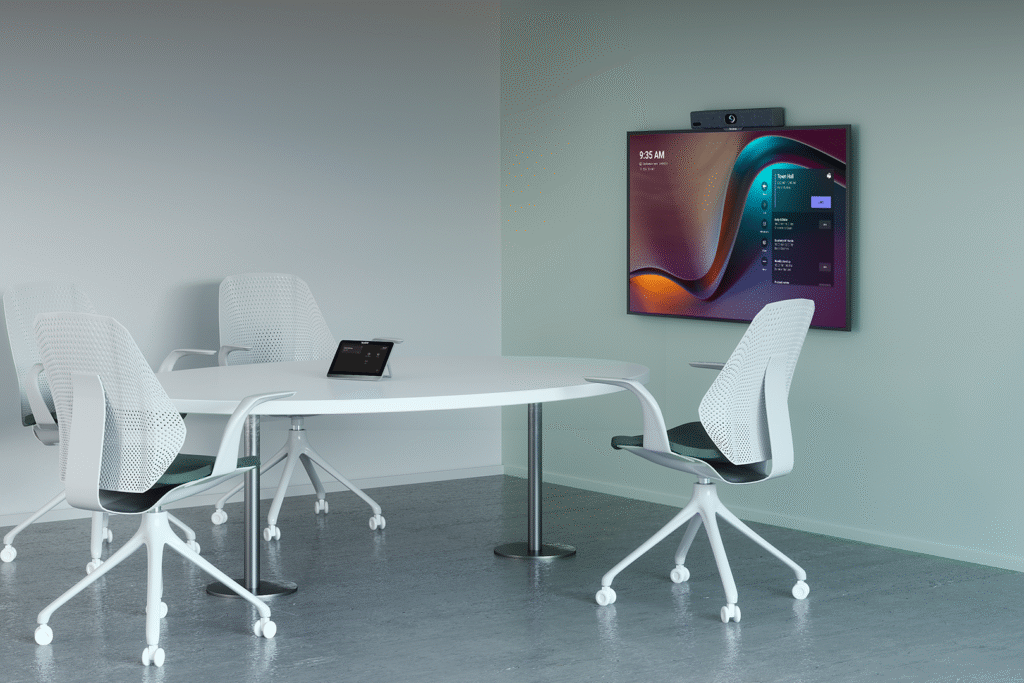
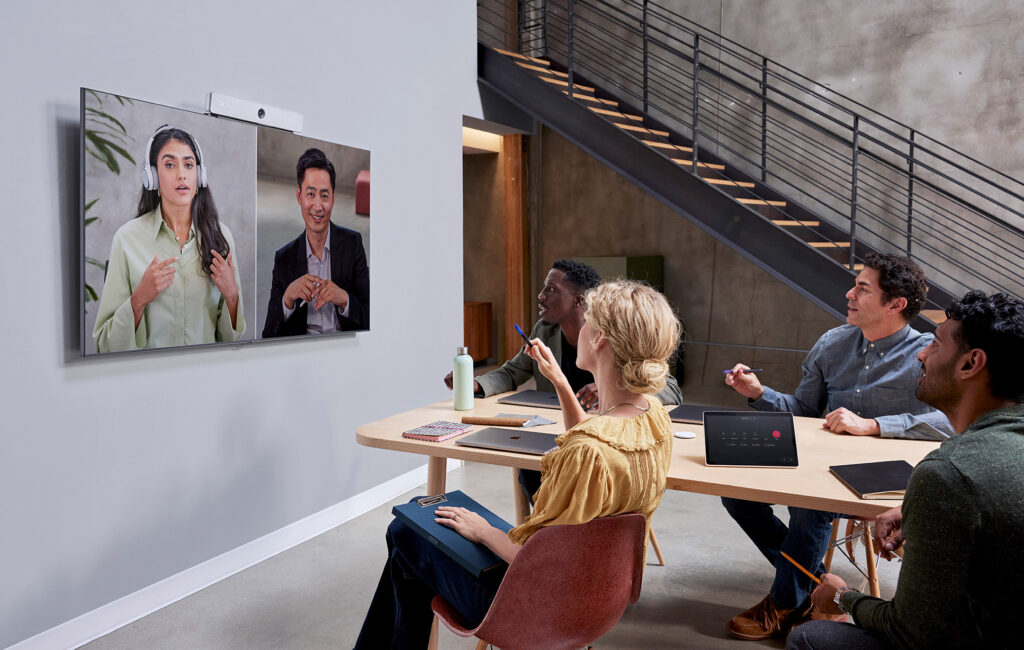
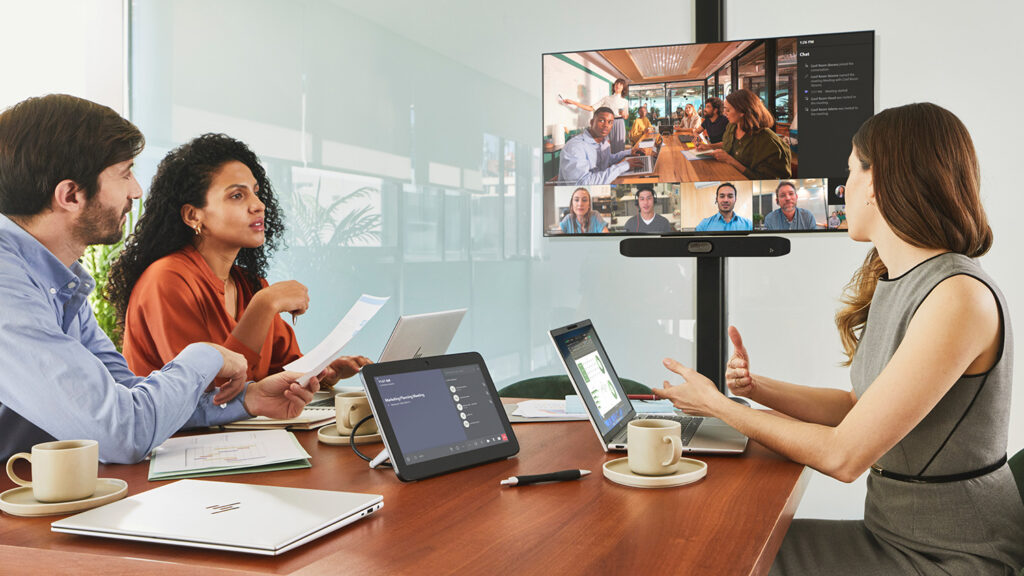
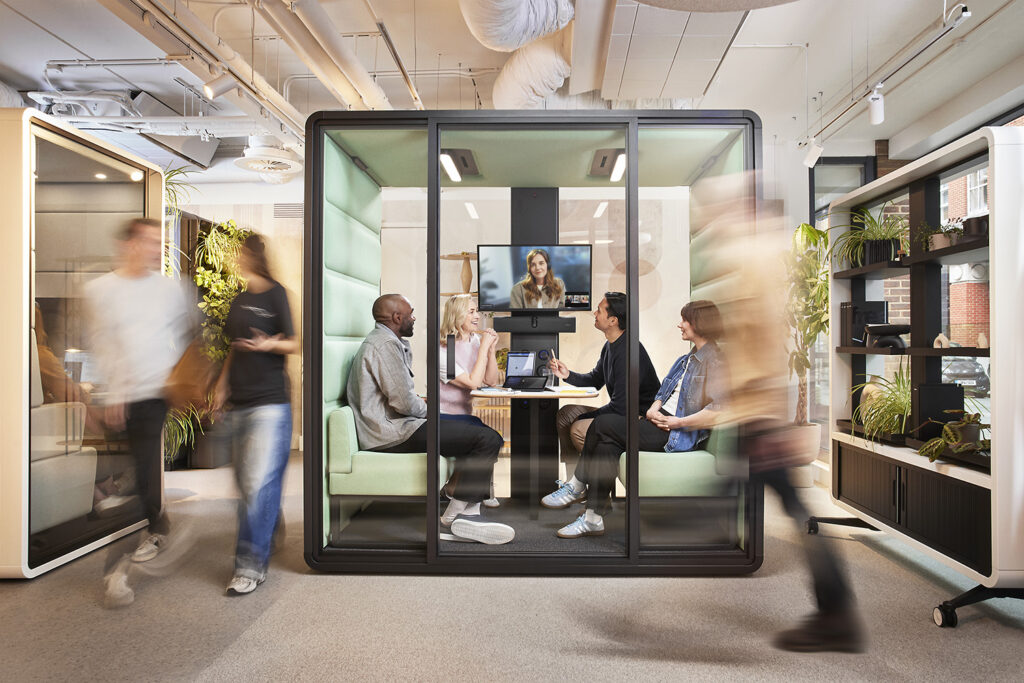
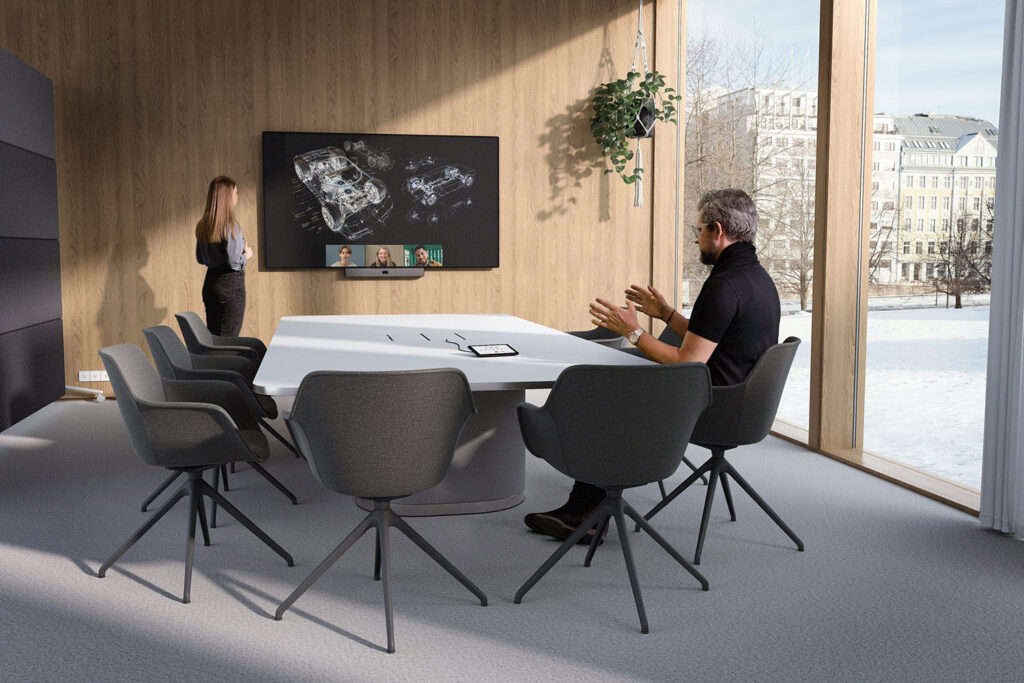
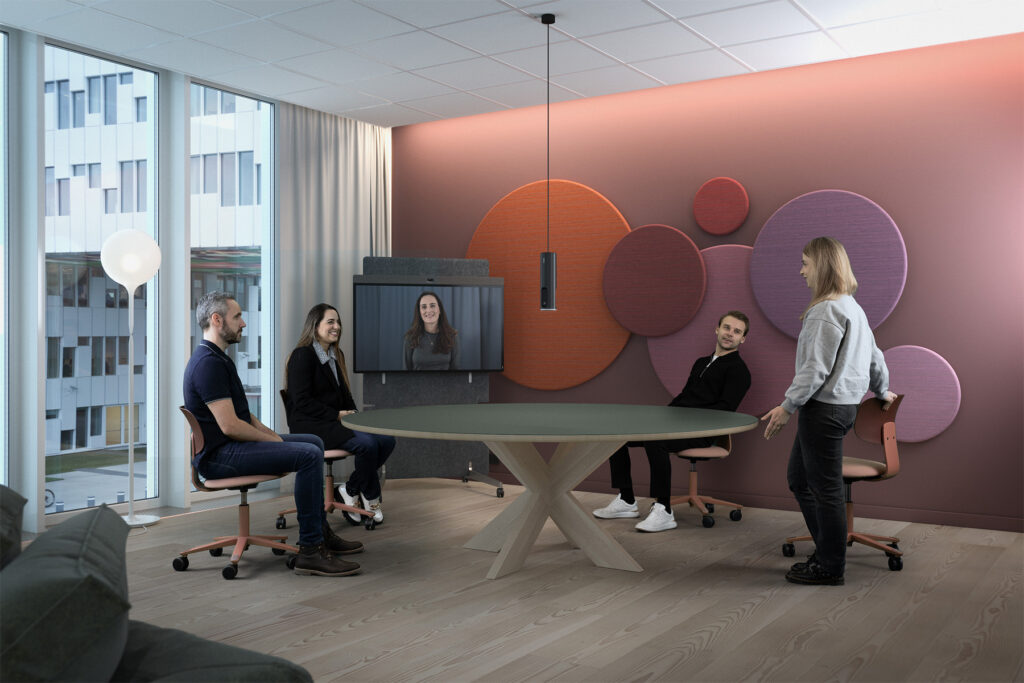
Microsoft Teams Rooms do małych sal konferencyjnych (2–6 osób)
W takich pomieszczeniach najważniejsze są prostota obsługi, szybkie rozpoczęcie spotkania oraz ograniczenie liczby urządzeń.
Najlepszym rozwiązaniem są kompaktowe systemy typu all-in-one, które integrują kamerę, mikrofony, głośniki, a w przypadku platformy Android również moduł obliczeniowy.
Najczęściej wybierane rozwiązania: Logitech Rally Bar Huddle / MeetUp 2, Cisco Room Bar, Yealink MeetingBar A10, Poly Studio X32, Jabra PanaCast 40 VBS, Neat Bar.
Typowa konfiguracja
- wideobar z kamerą, mikrofonami i głośnikami,
- panel dotykowy Microsoft Teams Rooms,
- monitor 55–75″,
- możliwość przewodowego lub bezprzewodowego udostępniania treści.
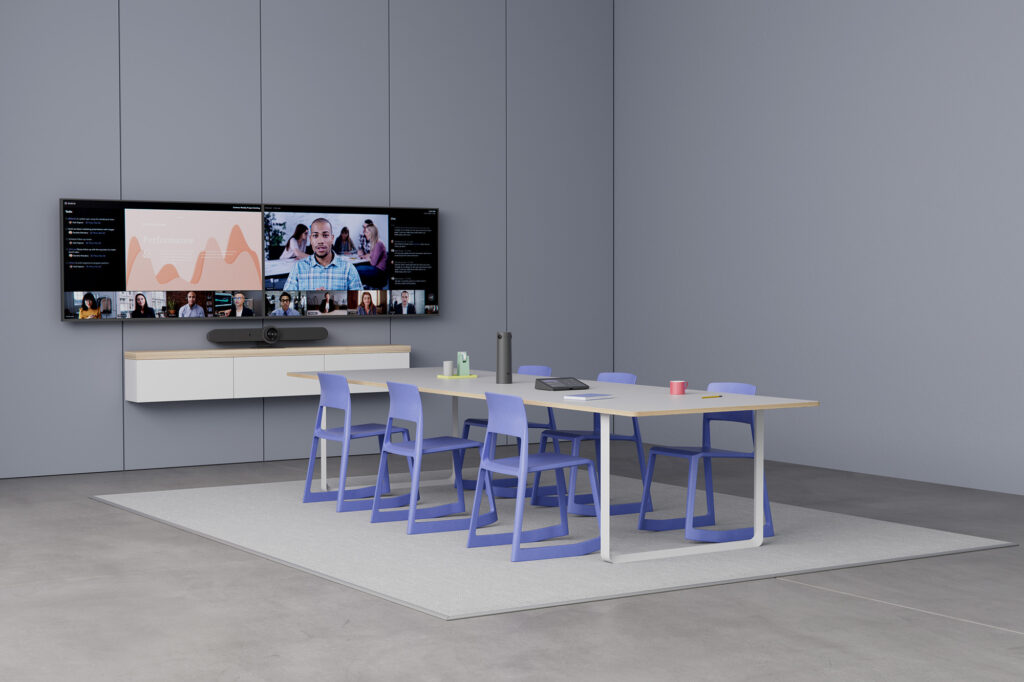
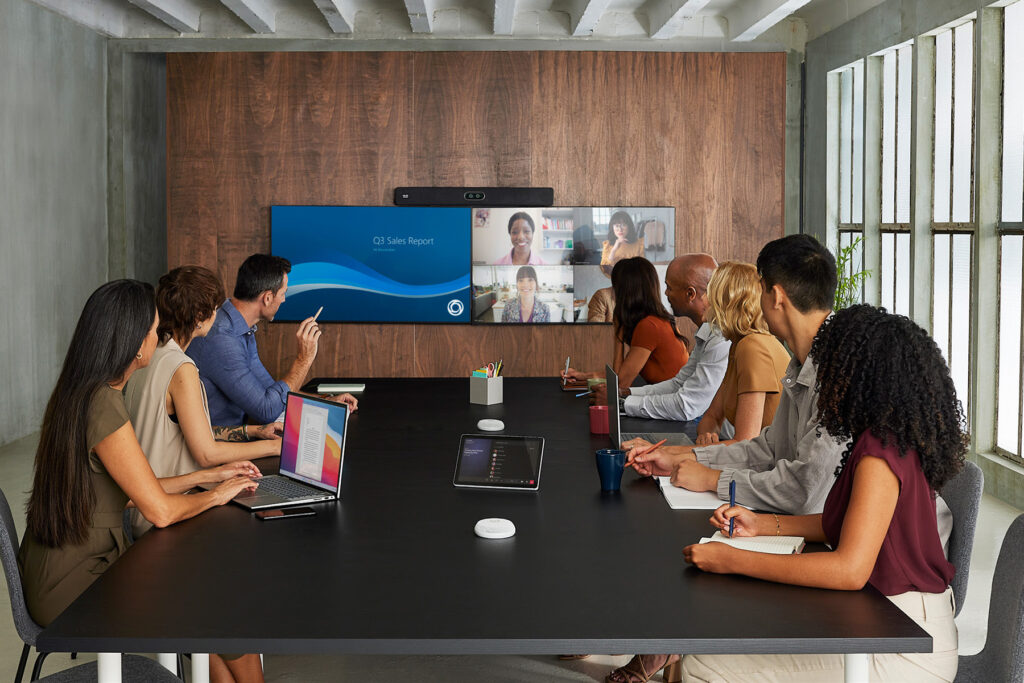
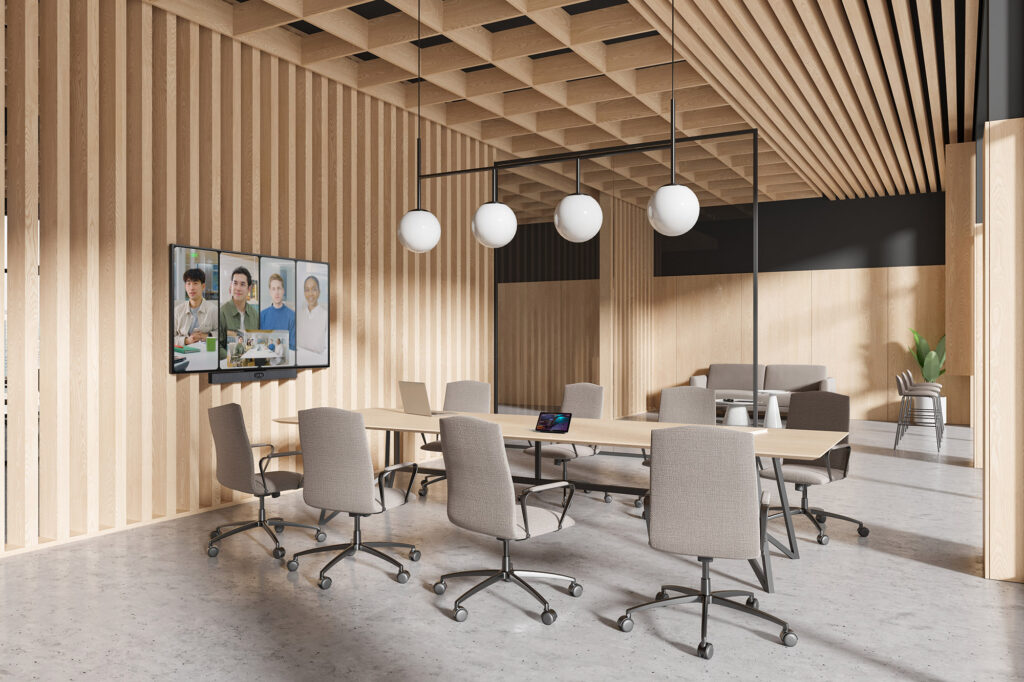
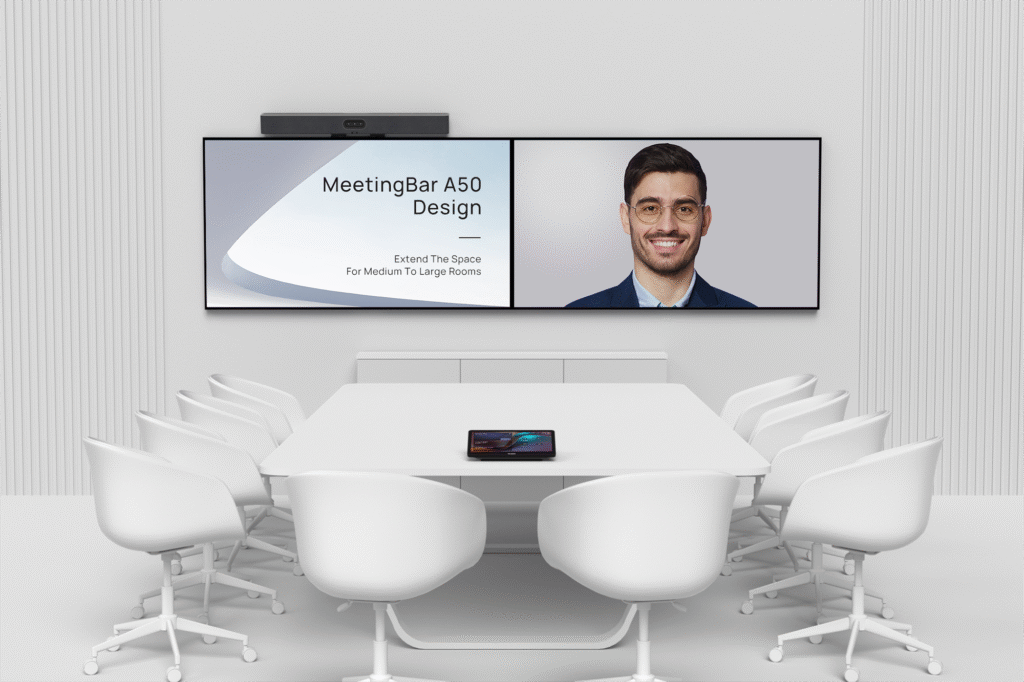
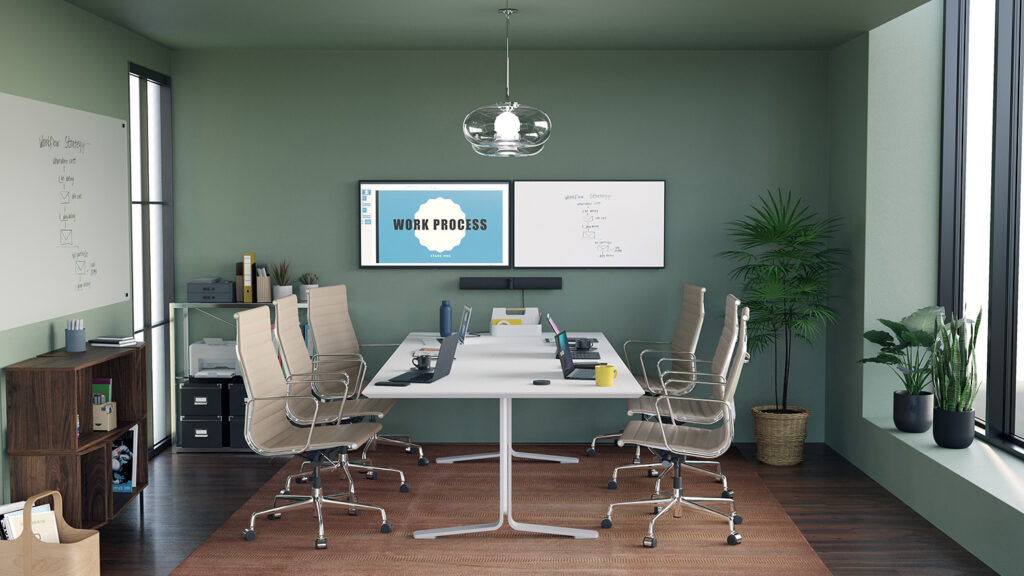
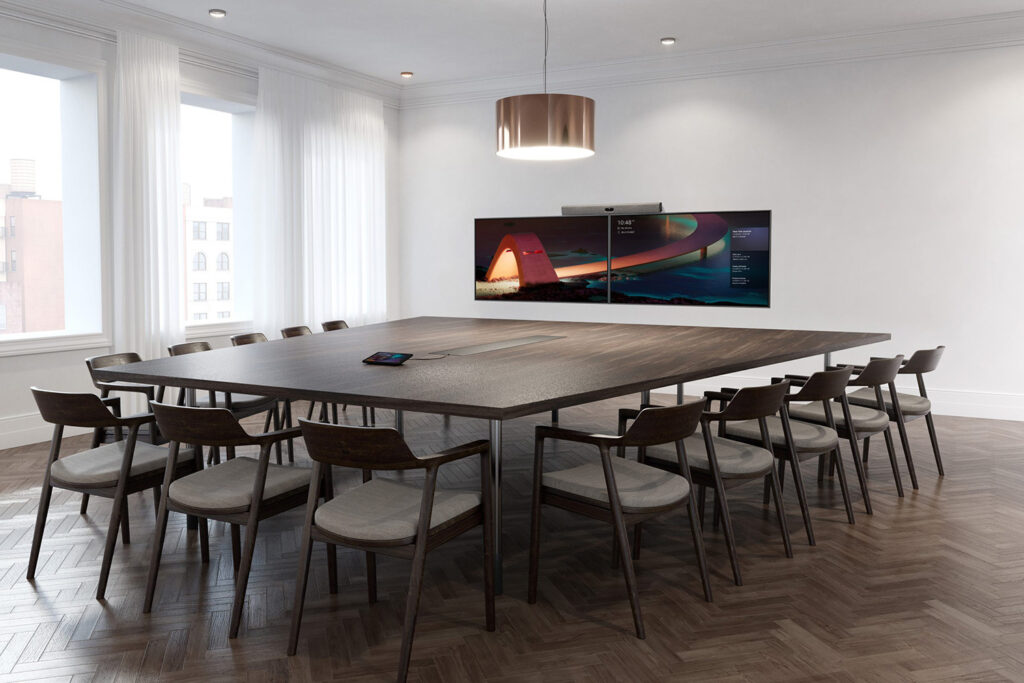
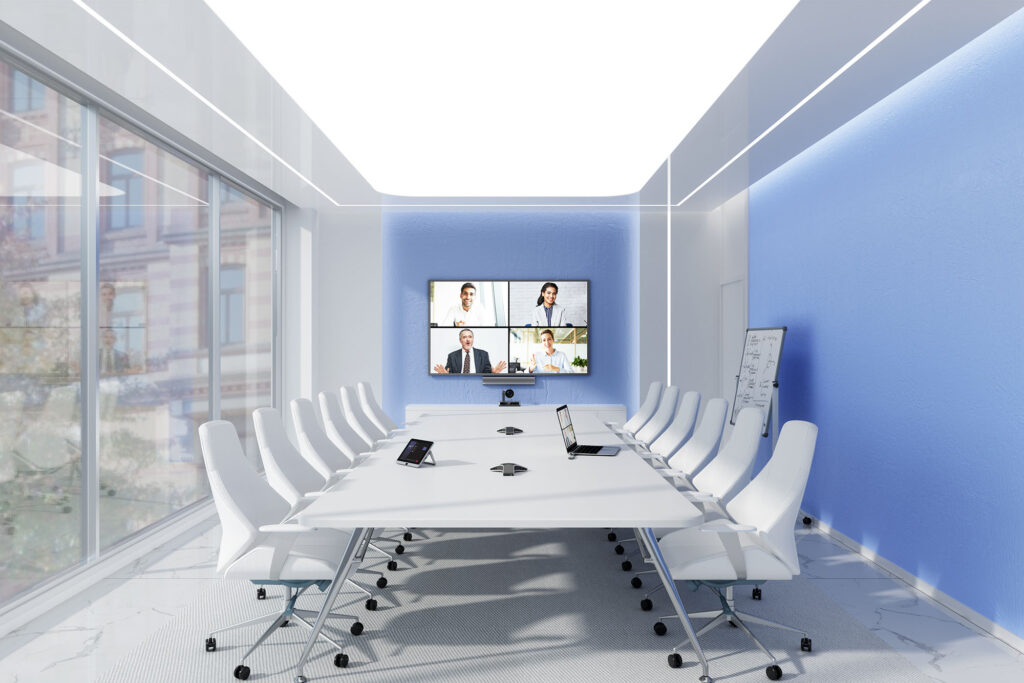
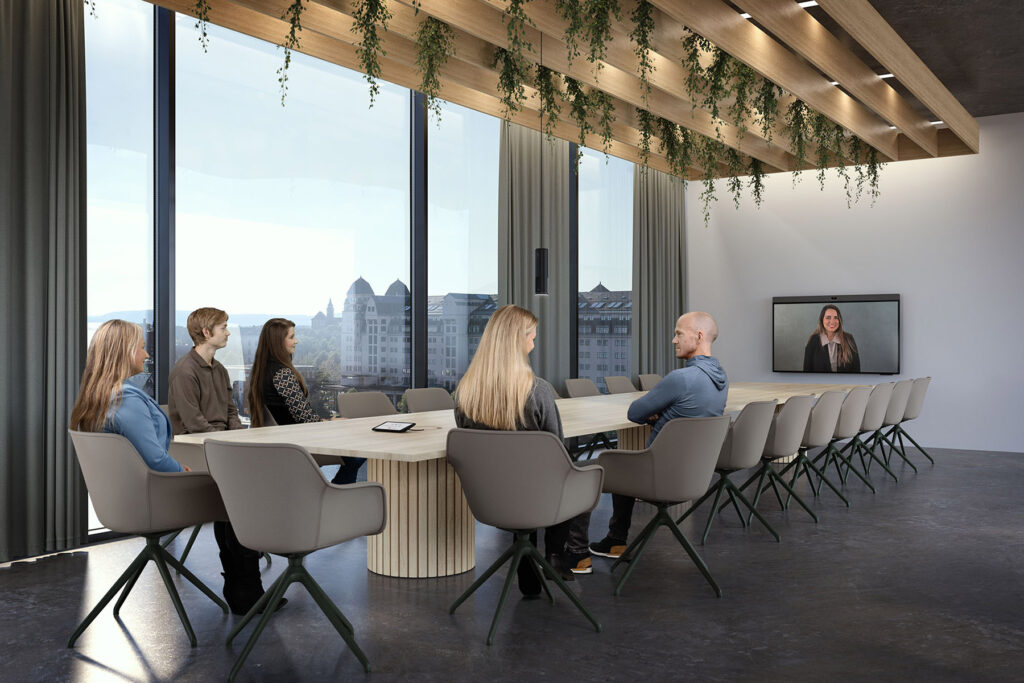
Microsoft Teams Rooms do średnich sal konferencyjnych (6–12 osób)
Średnie sale konferencyjne wymagają lepszego pokrycia dźwiękiem i szerszego kadru kamery niż niewielkie pomieszczenia.
W wielu przypadkach stosuje się bardziej rozbudowane systemy z możliwością podłączenia dodatkowych mikrofonów oraz większych wyświetlaczy.
Najczęściej wybierane rozwiązania: Logitech Rally Bar, Cisco Room Bar Pro, Yealink MeetingBar A40, Yealink MeetingBar A50, Poly Studio X52, Neat Bar Pro.
Typowa konfiguracja
- wydajny wideobar,
- dodatkowe mikrofony stołowe,
- panel sterowania,
- monitor 75–98″ lub dwa wyświetlacze,
- Microsoft Teams Rooms.
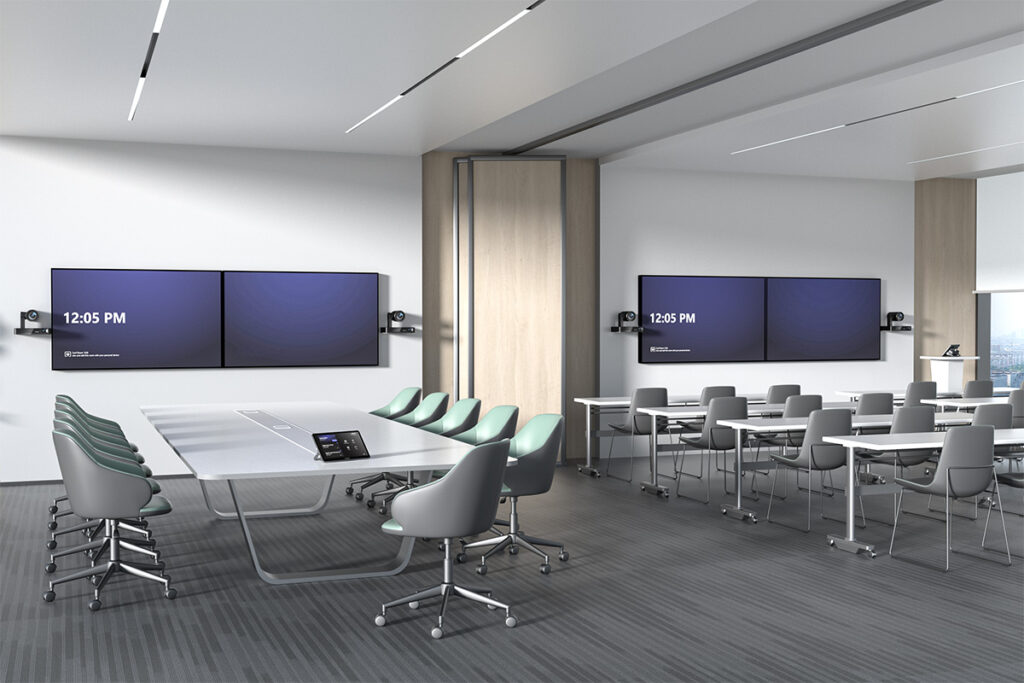
Microsoft Teams Rooms do dużych sal konferencyjnych
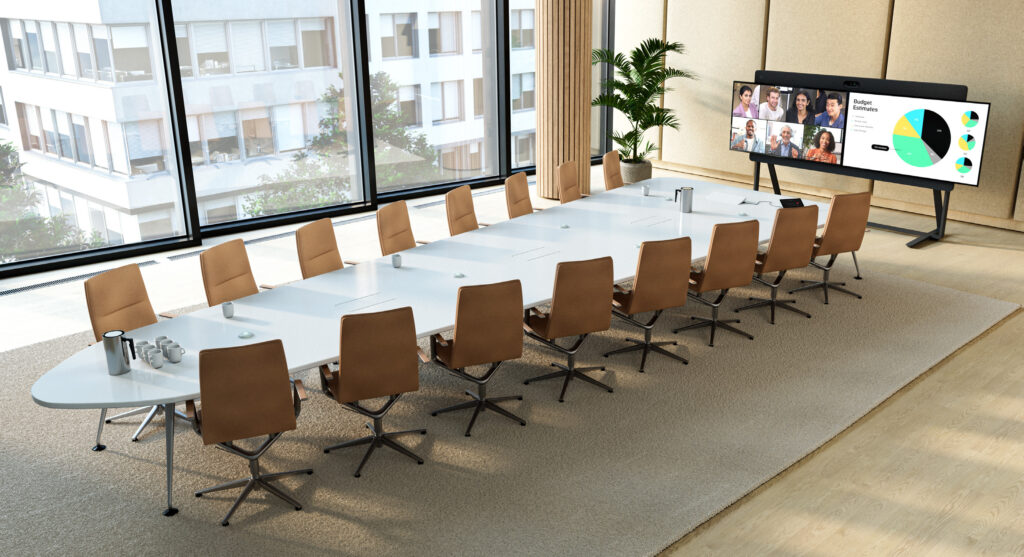
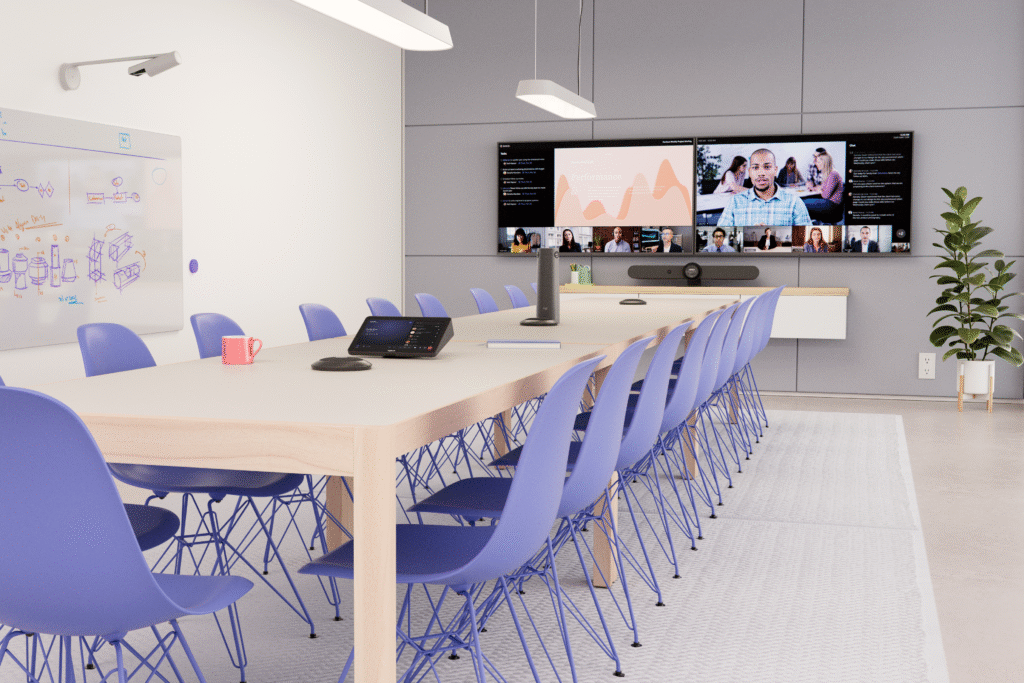
Duże sale konferencyjne, sale zarządu oraz przestrzenie szkoleniowe wymagają indywidualnego projektu. W takich pomieszczeniach kluczowe znaczenie ma nie tylko jakość obrazu, ale przede wszystkim odpowiednie pokrycie całej sali dźwiękiem oraz intuicyjne sterowanie wszystkimi urządzeniami.
Architektura modułowa pozwala dobrać liczbę kamer, mikrofonów i głośników do konkretnego układu pomieszczenia oraz zintegrować je z istniejącą infrastrukturą AV.
Najczęściej wybierane rozwiązania: Cisco Room Kit EQ / EQX, Logitech Rally Plus, Yealink MVC S80, Yealink MVC S90, Poly G7500, mikrofony Shure lub Biamp, systemy DSP Biamp, Yamaha lub BSS, systemy sterowania Crestron.
Typowa konfiguracja
- jedna lub kilka kamer,
- mikrofony sufitowe lub stołowe,
- procesor DSP,
- profesjonalne nagłośnienie,
- jeden lub dwa wyświetlacze,
- system sterowania,
- Microsoft Teams Rooms.

| Parametr | Mała sala | Średnia sala | Duża sala |
| Liczba uczestników | 2–6 | 6–12 | 12+ |
| Typ systemu | All-in-one | All-in-one lub modułowy | Modułowy |
| Kamera | 1 | 1 z możliwością rozbudowy | 1–3 lub więcej |
| Mikrofony | Wbudowane | Wbudowane + dodatkowe | Stołowe lub sufitowe |
| DSP | Opcjonalnie | Często | Zalecany |
| Sterowanie | Panel Teams | Panel Teams | Panel Teams + sterowanie AV |
| Typowe zastosowanie | Krótkie spotkania zespołowe | Spotkania projektowe i prezentacje | Zarząd, szkolenia, konferencje |
Microsoft Teams Rooms czy BYOD – co wybrać?
Oba podejścia umożliwiają prowadzenie spotkań online, jednak zostały zaprojektowane z myślą o zupełnie innych sposobach pracy.
Microsoft Teams Rooms a BYOD – najważniejsze różnice
| BYOD | Microsoft Teams Rooms |
| Wymaga podłączenia laptopa. | Spotkanie uruchamiane jest z panelu dotykowego. |
| Każdy użytkownik korzysta z własnych ustawień. | Wszystkie sale działają w identyczny sposób. |
| Kamera i mikrofony są wybierane podczas każdego spotkania. | Urządzenia są skonfigurowane na stałe. |
| Większe ryzyko problemów technicznych. | Stabilne i przewidywalne działanie. |
| Dobrze sprawdza się przy okazjonalnych spotkaniach. | Najlepszy wybór do codziennej pracy hybrydowej. |
| Niższy koszt początkowy. | Większy komfort użytkowania i łatwiejsze zarządzanie. |
| Brak centralnego zarządzania salą. | Centralne zarządzanie urządzeniami przez dział IT. |
| Każde spotkanie może wyglądać inaczej. | Jednolity sposób korzystania ze wszystkich sal. |
Kiedy BYOD będzie wystarczający?
Model BYOD będzie dobrym rozwiązaniem, jeżeli:
- spotkania online odbywają się sporadycznie,
- użytkownicy korzystają z różnych platform (Microsoft Teams, Zoom, Google Meet, Webex),
- sala pełni głównie funkcję miejsca do prezentacji,
- priorytetem jest ograniczenie kosztów wdrożenia.
Kiedy warto wdrożyć Microsoft Teams Rooms?
Microsoft Teams Rooms sprawdzi się najlepiej, gdy:
- Microsoft Teams jest podstawową platformą komunikacji w firmie,
- spotkania hybrydowe odbywają się codziennie,
- z sal korzysta wielu różnych pracowników,
- organizacja oczekuje prostoty obsługi i wysokiej jakości obrazu oraz dźwięku,
- dział IT chce centralnie zarządzać urządzeniami.
Czy Microsoft Teams Rooms i BYOD mogą działać razem?
Tak. Coraz więcej certyfikowanych urządzeń oferuje obsługę obu scenariuszy jednocześnie. Na co dzień sala działa jako pełnoprawny system Microsoft Teams Rooms, jednak w razie potrzeby użytkownik może podłączyć własny laptop i wykorzystać profesjonalną kamerę, mikrofony oraz głośniki do spotkania prowadzonego w innej aplikacji, takiej jak Zoom, Google Meet czy Cisco Webex.
Takie rozwiązanie zapewnia dużą elastyczność i sprawia, że jedna sala konferencyjna może obsługiwać zarówno codzienne spotkania Microsoft Teams, jak i rozmowy z klientami lub partnerami korzystającymi z innych platform komunikacyjnych.
Microsoft Teams Rooms na Windows czy Android?
Rozwiązania różnią się architekturą systemu, możliwościami rozbudowy oraz zastosowaniem w różnych typach sal konferencyjnych.
Microsoft Teams Rooms na Android
Najczęściej wykorzystywane rozwiązanie w małych i średnich salach konferencyjnych. Kamera, mikrofony, głośniki oraz moduł obliczeniowy są zwykle zintegrowane w jednym urządzeniu typu widebar, co upraszcza instalację i późniejsze zarządzanie.
Microsoft Teams Rooms na Windows
Wersja Windows wykorzystuje oddzielny moduł obliczeniowy (Compute), który współpracuje z kamerą, mikrofonami, wyświetlaczami oraz panelem sterowania. Takie rozwiązanie oferuje większą swobodę projektowania i integracji z profesjonalnymi systemami AV.
🟢 Android rekomendujemy, gdy:
- sala jest mała lub średnia,
- zależy Ci na prostocie wdrożenia,
- nie planujesz rozbudowanej integracji AV.
🔵 Windows rekomendujemy, gdy:
- projekt obejmuje średnią lub dużą salę,
- planowana jest rozbudowa systemu,
- konieczna jest integracja z profesjonalnym środowiskiem AV.
Microsoft Teams Rooms i sztuczna inteligencja
Sztuczna inteligencja staje się jednym z najważniejszych kierunków rozwoju nowoczesnych sal konferencyjnych. W praktyce oznacza to, że system nie tylko umożliwia prowadzenie spotkania, ale również aktywnie poprawia jakość obrazu, dźwięku i współpracy pomiędzy uczestnikami znajdującymi się w sali oraz osobami łączącymi się zdalnie.
Warto jednak pamiętać, że funkcje AI mogą pochodzić z różnych elementów rozwiązania – z certyfikowanych urządzeń producentów, platformy Microsoft Teams lub usług Microsoft 365 Copilot.
Inteligentny obraz
Nowoczesne kamery wykorzystują algorytmy AI do automatycznej analizy obrazu. W zależności od producenta oraz modelu urządzenia mogą między innymi:
- automatycznie kadrować wszystkich uczestników,
- śledzić osobę prowadzącą rozmowę,
- prezentować każdego uczestnika w osobnym kadrze (funkcje typu Multi-Stream lub IntelliFrame),
- dynamicznie przełączać ujęcia podczas spotkania.
Inteligentne przetwarzanie dźwięku
Sztuczna inteligencja wspiera również jakość dźwięku. W zależności od zastosowanych urządzeń system może automatycznie:
- redukować hałas otoczenia,
- eliminować echo,
- ograniczać pogłos,
- poprawiać zrozumiałość mowy,
- koncentrować się na głosach uczestników zamiast dźwiękach otoczenia.
Microsoft 365 Copilot podczas spotkań
Rozwiązania Microsoft Teams Rooms mogą być również uzupełnione o funkcje oferowane przez Microsoft 365 Copilot. W organizacjach korzystających z tej usługi możliwe jest między innymi:
- automatyczne tworzenie podsumowań spotkań,
- generowanie list zadań,
- przygotowywanie notatek,
- wyszukiwanie informacji omawianych podczas spotkania,
- wskazywanie ustaleń i decyzji podjętych podczas rozmowy.
Warto podkreślić, że Microsoft 365 Copilot nie jest częścią systemu Microsoft Teams Rooms, ale może znacząco rozszerzyć możliwości spotkań prowadzonych z wykorzystaniem tej platformy.
💡 Wskazówka Nomacom
Funkcje AI nie zastąpią dobrze zaprojektowanej sali konferencyjnej. Najlepsze efekty osiąga się wtedy, gdy odpowiednio dobrane kamery, mikrofony, nagłośnienie i akustyka współpracują z inteligentnymi funkcjami oferowanymi przez urządzenia oraz platformę Microsoft Teams.
Najczęstsze błędy podczas wdrażania Microsoft Teams Rooms
Wybór urządzeń wyłącznie na podstawie ceny
Najtańszy zestaw nie zawsze będzie najlepszym rozwiązaniem. Dobór systemu powinien uwzględniać wielkość sali, liczbę uczestników oraz sposób prowadzenia spotkań.
Niedopasowanie kamery do wielkości pomieszczenia
Zbyt szeroki lub zbyt wąski kąt widzenia powoduje, że część uczestników znajduje się poza kadrem lub jest słabo widoczna.
Pozostawienie niewystarczającego systemu audio
W wielu projektach największym wyzwaniem nie jest obraz, lecz dźwięk. Nieodpowiednie mikrofony lub brak procesora DSP mogą znacząco obniżyć komfort spotkań.
Pominięcie akustyki sali
Nawet najlepsze urządzenia nie wyeliminują problemów wynikających z nadmiernego pogłosu czy hałasu w pomieszczeniu.
Brak planu rozbudowy
System powinien umożliwiać przyszłą rozbudowę o kolejne kamery, mikrofony, monitory czy system rezerwacji sal.
Rezygnacja z audytu technicznego
Najczęstszym błędem jest rozpoczęcie projektu od wyboru konkretnego producenta zamiast od analizy potrzeb.
Ile kosztuje wdrożenie systemu Microsoft Teams Rooms?
Na całkowity budżet składają się nie tylko licencje Microsoft Teams Rooms, ale również certyfikowane urządzenia, wyposażenie AV, integracja z istniejącą infrastrukturą oraz prace projektowe i instalacyjne.
W przypadku nowych sal konferencyjnych projekt obejmuje zazwyczaj dostawę certyfikowanych urządzeń Microsoft Teams Rooms, odpowiednich licencji, konfigurację systemu oraz integrację z pozostałym wyposażeniem sali. Natomiast podczas modernizacji często można pozostawić monitor, projektor, nagłośnienie, okablowanie czy elementy sterowania, znacząco ograniczając koszt inwestycji.
| Co wpływa na koszt? | Przykłady |
| Licencje Microsoft Teams Rooms | Basic lub Pro |
| Urządzenia certyfikowane | Cisco, Logitech, Yealink, Poly, Jabra, Neat, Crestron |
| Wyposażenie AV | monitor, projektor, ekran LED, DSP, mikrofony, nagłośnienie |
| Prace wdrożeniowe | projekt, montaż, konfiguracja, szkolenie użytkowników |
| Integracja | istniejąca infrastruktura AV, sterowanie, BYOD, system rezerwacji sal |
Z czego składa się koszt wdrożenia?
W praktyce budżet projektu obejmuje trzy elementy:
✅ licencję Microsoft Teams Rooms,
✅ certyfikowane urządzenia do sali konferencyjnej,
✅ projekt, instalację, konfigurację i integrację systemu.
Podsumowanie
Microsoft Teams Rooms to znacznie więcej niż aplikacja czy zestaw urządzeń do wideokonferencji. To kompletne rozwiązanie, które łączy platformę Microsoft, odpowiednie licencje oraz certyfikowany sprzęt audio-wideo w jeden spójny system przeznaczony do prowadzenia spotkań hybrydowych.
Dzięki rozwiązaniom producentów takich jak Cisco, Logitech, Yealink, Poly, Jabra, Neat czy Crestron możliwe jest zaprojektowanie systemu dopasowanego zarówno do niewielkiej sali spotkań, jak i rozbudowanej sali zarządu. Co istotne, wdrożenie Microsoft Teams Rooms nie zawsze oznacza konieczność wymiany całego wyposażenia – w wielu przypadkach istniejące monitory, projektory, nagłośnienie czy elementy infrastruktury AV można z powodzeniem wykorzystać również w nowym systemie.
Najważniejszym etapem każdego projektu nie jest jednak wybór producenta, lecz właściwa analiza potrzeb organizacji. To właśnie od niej zależy, czy system będzie wygodny w codziennym użytkowaniu, łatwy do rozbudowy i dopasowany do sposobu pracy zespołu.
Jeżeli planujesz wdrożenie Microsoft Teams Rooms lub modernizację istniejącej sali konferencyjnej, warto rozpocząć od audytu technicznego i projektu rozwiązania. Pozwala to wykorzystać istniejącą infrastrukturę tam, gdzie jest to możliwe, uniknąć niepotrzebnych kosztów i stworzyć środowisko, które będzie wspierać organizację przez wiele lat.
Planujesz wdrożenie Microsoft Teams Rooms?
Skontaktuj się z nami! Dobierzemy system Microsoft Teams Rooms do wielkości sali, sposobu prowadzenia spotkań i istniejącej infrastruktury. Zapewniamy audyt, projekt, dostawę urządzeń, instalację, konfigurację oraz szkolenie użytkowników.
Nomacom – autoryzowany partner Cisco, Logitech, Yealink, Poly, Jabra, Neat i Crestron.
FAQ
Czy do Microsoft Teams Rooms potrzebny jest laptop?
Nie. Sala posiada własny moduł obliczeniowy lub urządzenie z wbudowanym systemem Android. Użytkownik może rozpocząć zaplanowane spotkanie bezpośrednio z panelu dotykowego. Laptop może być używany dodatkowo do udostępniania treści albo prowadzenia spotkania w trybie BYOD.
Czy każda sala potrzebuje własnego konta i licencji?
Tak. Dla każdej instalacji Microsoft Teams Rooms tworzy się odrębne konto zasobu, które obsługuje kalendarz sali i zaproszenia na spotkania. Konto musi mieć przypisaną właściwą licencję Teams Rooms.
Microsoft Teams Rooms Basic czy Pro – czym się różnią?
Licencja Basic obejmuje podstawowe funkcje, takie jak planowanie, dołączanie do spotkań, udostępnianie treści i podstawowe zarządzanie. Pro zapewnia dodatkowo rozbudowane funkcje audio-wideo, obsługę dwóch ekranów, zaawansowane zarządzanie zdalne, analitykę urządzeń i dodatkowe mechanizmy bezpieczeństwa. Microsoft pozwala obecnie przypisać organizacji maksymalnie 25 licencji Basic.
Czy można zachować istniejący monitor, projektor lub nagłośnienie?
W wielu przypadkach tak. Decyzja zależy od parametrów urządzeń, dostępnych interfejsów, jakości obrazu i dźwięku oraz możliwości integracji. Audyt techniczny pozwala ustalić, które elementy mogą pozostać częścią nowego systemu.
Czy system Microsoft Teams Rooms można rozbudować?
Tak. W zależności od architektury można dodać między innymi kolejne mikrofony, kamery, drugi wyświetlacz, profesjonalny procesor DSP, system sterowania AV albo panel rezerwacji sal. Możliwości rozbudowy warto uwzględnić już podczas projektowania systemu.
Czy Microsoft Teams Rooms współpracuje z urządzeniami różnych producentów?
Tak, jednak należy rozróżnić kompletny certyfikowany system od podłączanych urządzeń peryferyjnych. Microsoft prowadzi program certyfikacji obejmujący wymagania dotyczące między innymi jakości audio i wideo, interfejsu, bezpieczeństwa i zarządzania. Dostępne są również certyfikowane kamery, mikrofony i głośniki przeznaczone do współpracy z systemami Teams Rooms.
Czy Teams Rooms może działać także jako sala BYOD?
Wiele urządzeń oferuje taką możliwość. Na co dzień sala działa jako natywny system Microsoft Teams Rooms, a po podłączeniu laptopa użytkownik może wykorzystać jej profesjonalne urządzenia audio-wideo do spotkania prowadzonego w innej aplikacji. Funkcję trzeba zweryfikować dla konkretnego modelu.
Ile trwa wdrożenie Microsoft Teams Rooms?
Prosty zestaw all-in-one w przygotowanej małej sali można zainstalować i skonfigurować stosunkowo szybko. Więcej czasu wymagają projekty obejmujące nowe okablowanie, mikrofony sufitowe, DSP, kilka kamer, sterowanie AV lub integrację z istniejącym wyposażeniem. Termin powinien zostać określony po audycie i przygotowaniu projektu.